Du erstellst deinen Streamplan einmal. Twitch, Discord und OBS bekommen ihn jede Woche automatisch.
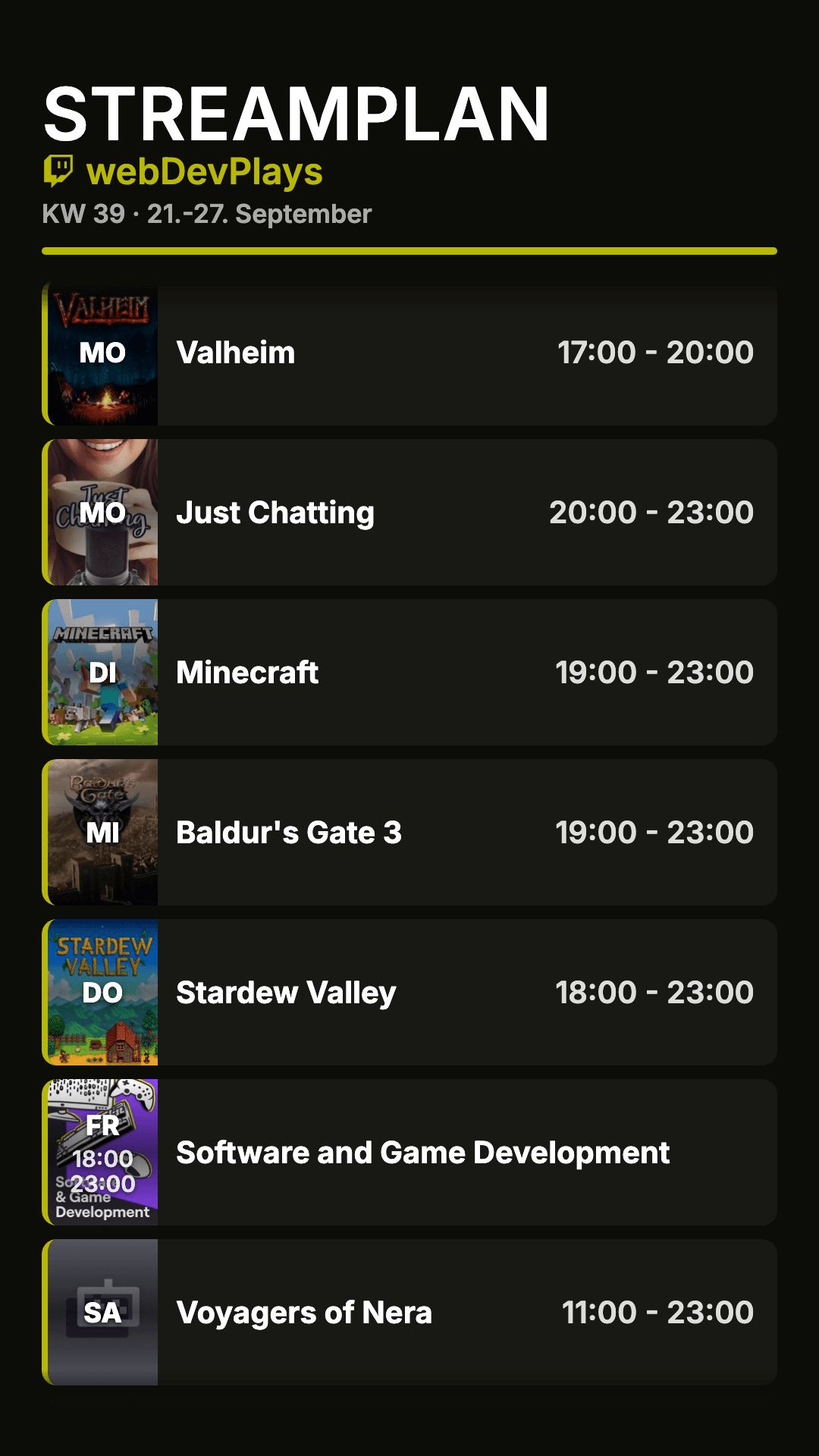
Für Instagram oder TikTok baut dir der Streamplan-Manager aus deinem Plan ein animiertes Hochkant-Video, das du dann hochladen kannst.
Aktuell kostenlos im Rahmen fairer Wochenlimits. Weitere Twitch-Rechte fragt der Manager erst ab, wenn du die passende Funktion einschaltest.
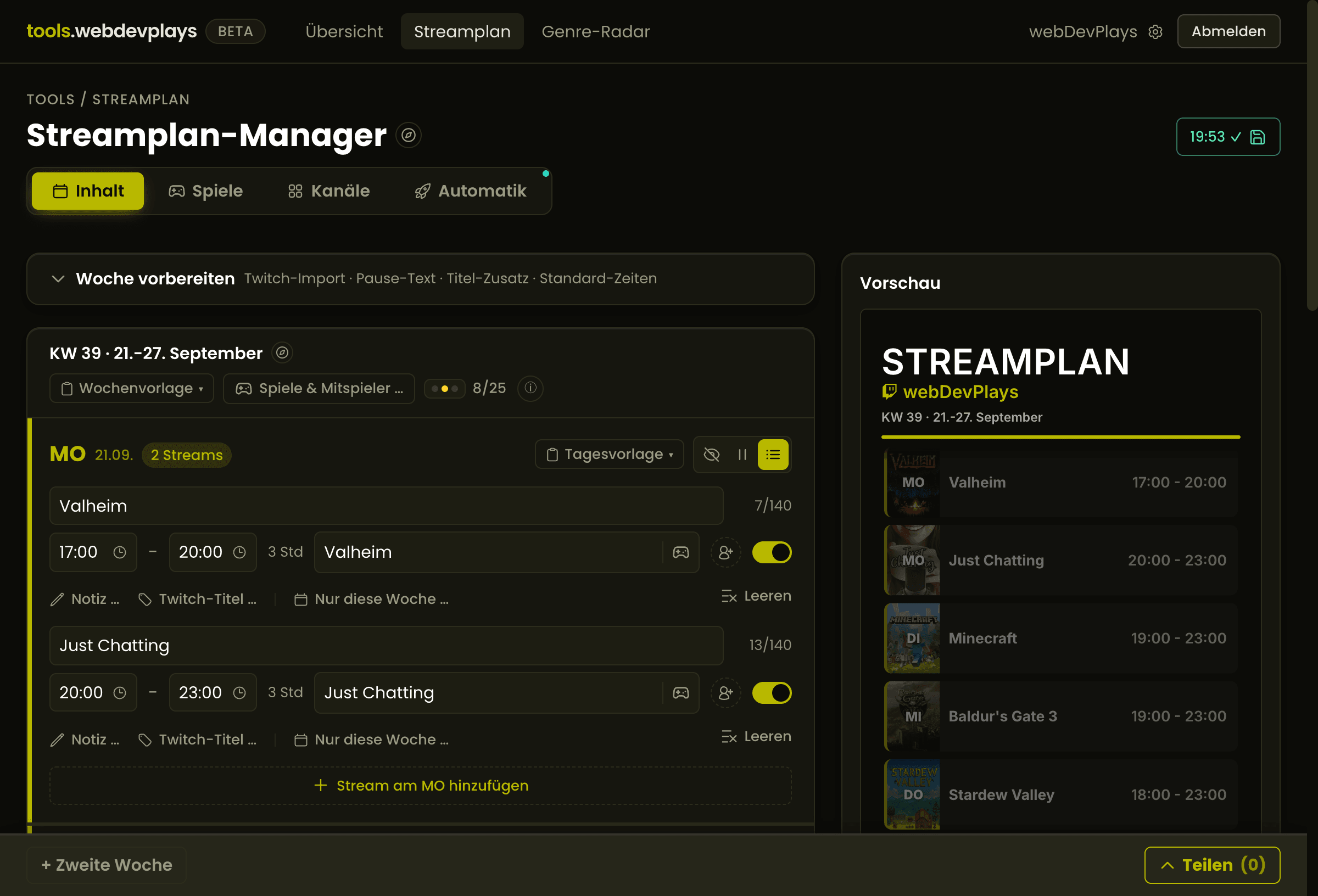
Es ist Sonntagabend und der Plan muss an vier Stellen raus
Die Woche steht. Jetzt trägst du sie in den Twitch-Zeitplan ein, tauschst in der Grafik Spiele und Uhrzeiten aus, machst einen Screenshot für Discord und ziehst das Overlay in OBS nach. Nächsten Sonntag machst du das alles noch mal, auch wenn sich kaum was geändert hat.
Wenn du dann am Dienstag einen Stream verschiebst, geht die Runde von vorn los. Du passt das Overlay an und schreibst den Titel um, bevor du live gehst. Sonst sieht deine Community im Stream noch den alten Termin.
Genau das hat mich beim Streamen jede Woche Zeit gekostet: den Plan aktuell halten und ihn auf Social Media und in Discord gut aussehen lassen. Ich bin webby und hab mir deshalb den Streamplan-Manager gebaut. Jetzt gibt's ihn auch für dich.
Du trägst deine Woche einmal ein. Twitch-Zeitplan, Discord und dein Overlay bekommen sie jede Woche, dazu kommt ein Video fürs Hochformat. Und der Stream am Dienstag? Den verschiebst du nur für diese Woche, dein fester Plan läuft weiter. Overlay und Kanal-Info zeigen das sofort.
Deine Woche geht an vier Stellen, vom Twitch-Zeitplan bis zum Overlay
Jede Stelle hat dabei ihre eigene Zeit. Twitch bekommt die Woche montags um 6 Uhr, Discord zu deiner Uhrzeit und dein Overlay sofort. Das Video kommt dazu, sobald du es hochlädst.
Twitch
Jeden Montag um 6 Uhr steht deine Woche im Twitch-Zeitplan
Der Manager trägt deine Woche automatisch ein, auch wenn dein Rechner aus ist. Und wenn du im Wechsel Woche A und Woche B streamst, rechnet er aus, welche gerade dran ist, denn Twitch selbst kennt so einen Wechsel nicht. Der Zeitpunkt ist fest vorgegeben.
Twitch-Titel, Kategorie und Tags stehen, bevor du live gehst
Der Manager setzt Titel, Kategorie und Tags aus deinem Plan, zwischen 5 Minuten und 3 Stunden vor dem Stream. Welche davon er anfassen darf, entscheidest du. Wenn du mit Mitspielern streamst, hängt er ihre @-Namen an den Titel, passend in die 140 Zeichen, die Twitch erlaubt.
Dein eigener Titel bei Twitch bleibt stehen
Wenn du kurz vorher selber einen Titel eintippst, lässt der Manager ihn stehen. Hinterher sagt er dir, welches Feld er ausgelassen hat und warum. Solange du live bist, setzt er nichts.
Du siehst vorher, was an Twitch rausgeht
Vor jedem Lauf steht da „sendet Woche B (4 Streams)“ oder „kommende Woche ist leer (Pausenwoche?)“. Wenn was klemmt, steht der Grund neben dem Knopf, der es behebt. Dein Plan bleibt, wie er ist. Auf Wunsch kriegst du eine Meldung aufs Handy, wenn der Abgleich nicht durchgeht.
Social Media
Streamplan als Video für Instagram und TikTok
Der Manager macht aus deiner Woche ein animiertes Hochkant-Video. Weil jede App ihre eigenen Ränder hat, hakst du an, wo du postest, von Instagram Reels bis Twitch-Story. In der Vorschau siehst du dann vor dem Hochladen, ob dein Sonntag unter einer Beschriftung verschwindet.
Farben, Schrift und Logo deines Kanals im Streamplan
Farben und Schrift wählst du passend zu deinem Kanal, vorne drauf sitzt dein Logo. Hinter dem Plan läuft auf Wunsch dein eigenes Hintergrundvideo. Tag und Cover setzt du links, rechts oder abwechselnd, im Video genauso wie in den Bildern.
Streamplan als Bild und in Twitch-Panelbreite
Lieber ein Bild? Den Plan ziehst du dir in voller Größe oder gleich in Panelbreite, zuschneiden musst du nichts. Wenn du einen Stream absagst, gibt's dafür ein eigenes Bild mit deinem Text statt ABGESAGT.
Discord
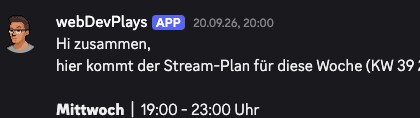
Jede Woche in deinem Discord, als Bild und Text
Sonntags oder montags zu deiner Uhrzeit geht dein Plan in deinen Discord. Wenn du die Woche vorher schon per Knopf gepostet hast, kommt kein zweiter Beitrag. Das Bild wächst mit der Woche, damit alle Streams mit ihren Mitspielern draufpassen.
In deinem Stream
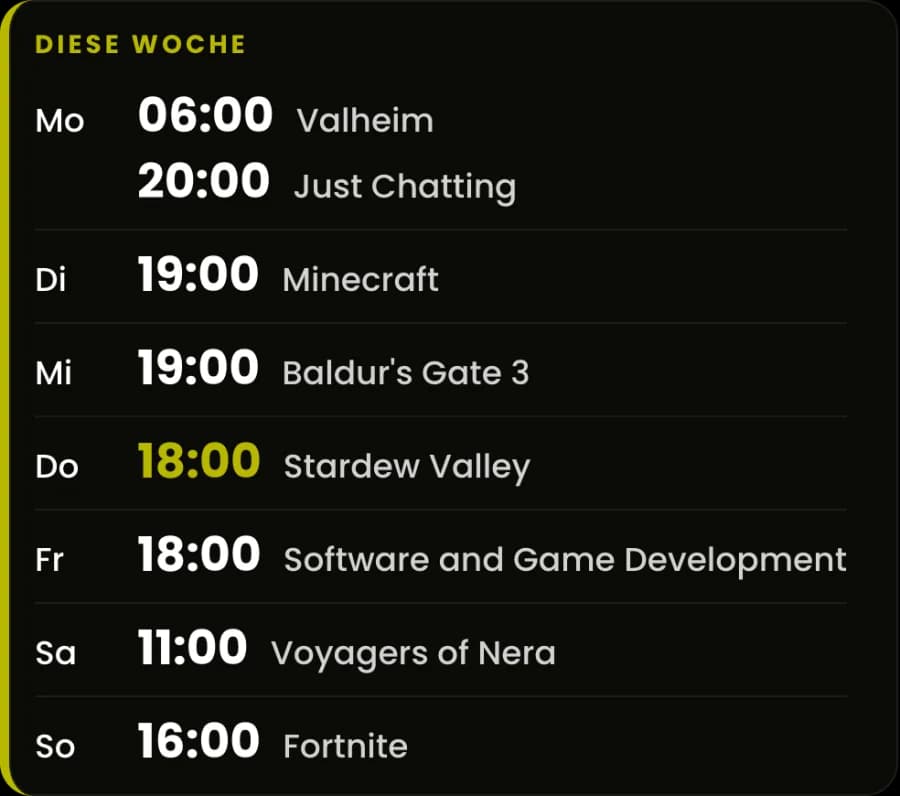
Streamplan-Overlay in OBS mit einer Browserquelle
Ein Plugin brauchst du nicht. Du legst eine Browserquelle in alle Szenen und schaltest in OBS einmal durch. Ab dann erkennt sie die Szene selber und zeigt dort die Ansicht, die du festgelegt hast: in der Pause etwa die nächsten Termine, im Spiel nichts.
Nicht jede Woche läuft nach Plan
Ausnahmen gelten nur diese Woche, dein Plan bleibt stehen
Einen Stream kannst du verschieben, mit einem anderen tauschen, in Zeit und Inhalt ändern oder absagen. Overlay und Kanal-Info zeigen das sofort, Twitch-Zeitplan und Discord beim nächsten Senden. Video und Bild lädst du danach neu hoch. Nächste Woche gilt wieder dein fester Plan.
Wenn du Urlaub einträgst, geht Twitch in den Urlaubsmodus
Du sagst nur, von wann bis wann du weg bist. Der Manager schaltet dann den Urlaubsmodus von Twitch ein und pausiert den Versand an den Zeitplan und die Kanal-Info. Im Overlay zeigt die Ansicht „Nächster Stream“ URLAUB, sobald der Urlaub als Nächstes ansteht.
Bisher 61 Wochenplan-Videos erzeugt · 5 Werkzeuge startklar
Wie erstelle ich meinen Streamplan mit dem Streamplan-Generator?
- Du meldest dich mit deinem Twitch-Konto an. Mehr brauchst du zum Start nicht.
- Dann trägst du deine Woche ein. Wenn sie schon bei Twitch steht, musst du nichts abtippen: Du holst sie dir von dort und siehst vorher, was neu ist, was sich ändert und was wegfällt. Twitch liefert dabei nur Zeit, Spiel und Titel. Den Rest ergänzt du.
- Danach stellst du ein, wie dein Plan aussieht, und prüfst ihn in der Vorschau.
- Zum Schluss schaltest du ein, wohin die Woche soll: Twitch, Discord, dein Overlay. Erst dann fragt der Manager nach den Twitch-Rechten, die er dafür braucht. Nur das Video lädst du selber hoch.
Auch dabei: Genre-Radar
liveZeig, was du wirklich spielst
Der Radar zeichnet aus deiner Steam-Bibliothek deine meistgespielten Genres, wahlweise nach Spielzeit oder Anzahl gewichtet. Die Achsen passt du frei an. Heraus kommt ein Twitch-Panel mit durchsichtigem Hintergrund, an dem deine Zuschauer sehen, worauf sie sich bei dir einstellen können. Dafür verbindest du dich einmal mit Steam, Voraussetzung ist ein öffentliches Profil.
Das sagen andere Streamer
„Sehr, sehr fein gemacht Webby! (:“
 selma_jiji
Transparenz & FAQ
Rund 95 % des Codes sind KI-generiert („agentic engineering“). Idee, Richtung, Produktentscheidungen und der Feinschliff kommen von mir - die KI schreibt, ich steuere und entscheide.
- 74
- Sessions
- 32
- aktive Tage
- 4,6 Mrd.
- Tokens verarbeitet
- 97,8 %
- aus dem Cache
Stand 20. Juli 2026 · Modell: Claude Opus 4.8
Was kostet der Spaß?
Aktuell nichts. Im Rahmen fairer Wochenlimits kannst du die Tools kostenlos nutzen. Werbung und Sponsoring gibt es hier nicht.
Brauche ich Affiliate oder Partner für den Twitch-Zeitplan?
Für den Streamplan-Manager brauchst du weder Affiliate noch Partner. Er trägt deine Woche als wöchentlich wiederkehrende Termine in den Twitch-Zeitplan ein. Dafür verlangt Twitch keinen Status. Gesperrt sind ohne Affiliate oder Partner nur einzelne Termine mit festem Datum.
Welche Rechte braucht der Twitch-Login?
Zum Anmelden im Streamplan-Manager reicht dein Twitch-Konto. Weitere Rechte fragt der Manager erst ab, wenn du eine Funktion einschaltest: für den Twitch-Zeitplan „Sendeplan verwalten“, für Titel und Kategorie „Kanal-Infos ändern“.
Kann ich den Streamplan automatisch in Discord posten?
Ja, der Streamplan-Manager postet deinen Streamplan als Bild und Text in deinen Discord, einmal die Woche automatisch oder per Knopf. Dafür legst du in deinem Discord-Kanal einen Webhook an und trägst ihn im Manager ein.
Muss ich eine Software oder App installieren?
Nein, der Streamplan-Manager läuft im Browser, du installierst nichts. Wenn du willst, legst du ihn als App auf deinen Home-Bildschirm. Auf iPhone und iPad brauchst du das für die Meldungen aufs Handy.
In welchen Formaten kann ich den Streamplan exportieren?
Der Streamplan-Manager gibt dir deinen Streamplan als animiertes Video im Hochformat, als Bild in voller Größe und als Bild in Twitch-Panelbreite. Wenn das Video für Twitch Stories zu lang wird, warnt dich der Manager.
Welche Layouts gibt es für den Streamplan?
Der Streamplan-Manager füllt Vorlagen aus, er entwirft nichts. Du stellst Farben, Schrift, Hintergrund und die Anordnung der Karten ein. Wenn du deinen Plan jede Woche neu gestaltest, passt der Manager deshalb eher nicht zu dir. Eine feste eigene Gestaltung kannst du trotzdem nutzen: Du baust das Video dort ein, schaltest den Titelbereich ab, verschiebst den Plan und lässt das Vorschaubild weg.
Gibt es den Streamplan-Manager auch auf Englisch?
Ja, den Streamplan-Manager und alles andere hier gibt's auf Deutsch und Englisch.
Warum werden Renders begrenzt?
Jedes Bild und Video wird auf unseren Servern gerendert - das kostet echte Rechenzeit. Darum gilt ein faires Wochenlimit von aktuell 10 Videos und 10 Bildern pro Kalenderwoche; das Kontingent setzt sich jede Woche neu zurück.
Und was machst du nächsten Sonntag?
Fast nichts, sobald dein Plan einmal steht. Montag um 6 Uhr hat Twitch die Woche, Discord kriegt sie zu deiner Uhrzeit und dein Overlay zeigt sie schon. Das Video lädst du hoch, wann es dir passt. Probier's mit deiner nächsten Woche aus.